![Netstream_White_RGB[1].svg]](https://support.netstream.cloud/hubfs/Netstream_White_RGB%5B1%5D.svg)
Object Storage (S3) Account konfigurieren und nutzen
Wenn Sie sich bei uns für Object Storage (S3) angemeldet haben, wird Ihnen ein Account aufgeschaltet.
In diesem Artikel geht es nun darum, den Account zu konfigurieren und zu nutzen.
Loggen Sie sich zunächst im Netstream Cloud Center (NCC) ein, mehr Infos dazu hier: Netstream Cloud Center (NCC) Login
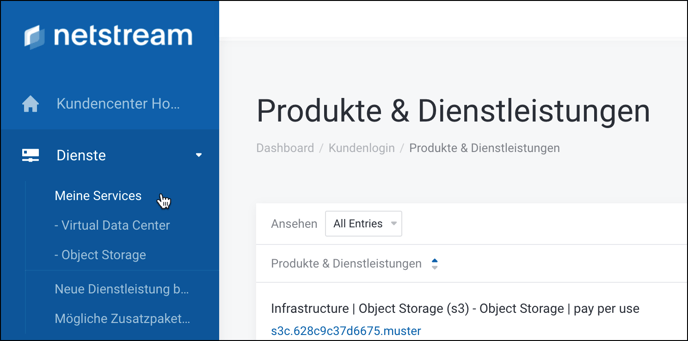
Klicken Sie dann auf das Menu Dienste, dann Meine Services:
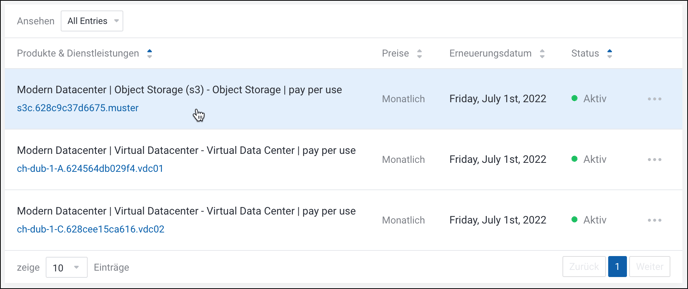
Sie sehen jetzt eine Übersicht Ihrer Dienstleistungen. Klicken Sie auf den gewünschten Object Storage Account:
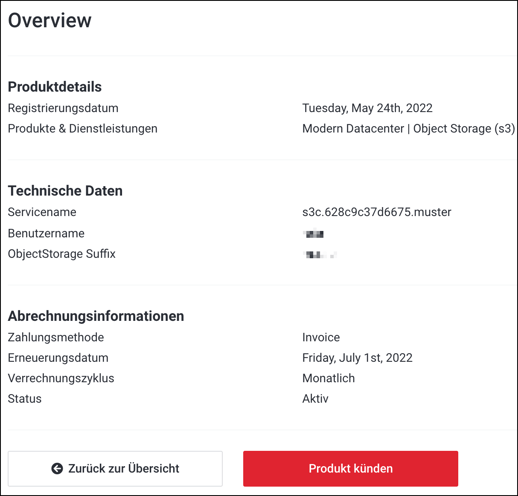
Sie sehen nun Details zu Ihrem Object Storage Account:
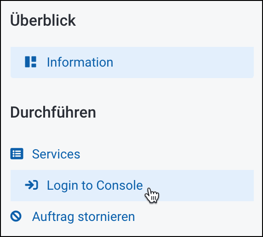
Um direkt vom NCC aus auf die Object Storage Console einzuloggen, klicken Sie rechts auf "Login to Console":
ℹ️ HINWEIS
Wenn Sie nicht mit dem Link im NCC auf die Object Storage Console einloggen möchten, können Sie auch direkt auf folgenden Link: https://console.s3.netstream.cloud/
Dazu benötigen Sie folgende Login-Daten aus der Willkommens-Email:
- Group name
- User ID
- Password
ℹ️ HINWEIS
Sollten Sie die Willkommens-Email nicht mehr finden, ist diese im NCC auffindbar. Navigieren Sie dazu im NCC nach oben rechts und dann auf Email-Verlauf:
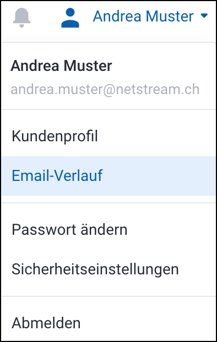
Sie werden nun folgende Ansicht sehen:
Zugangsschlüssel
Um mit S3-kompatiblen Applikationen (PC-Clients, Backup-Tools, NAS, usw.) arbeiten zu können, benötigen Sie einen S3-Zugangsschlüssel. Bei der Aufschaltung Ihres Accounts wird automatisch ein Zugangsschlüssel erstellt. Sie finden ihn, indem Sie oben rechts auf den Benutzernamen klicken und dann Sicherheitsberechtigungsnachweise wählen.
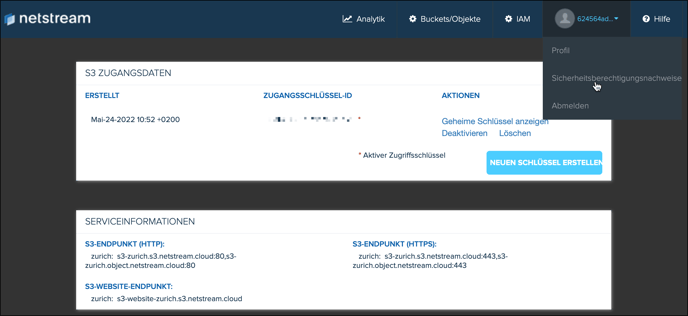
Ein Zugangsschlüssel besteht aus zwei Komponenten:
- Zugangsschlüssel-ID (von den Applikationen oft "Access Key ID" genannt)
- Geheimer Schlüssel (von den Applikationen oft "Secret Access Key" genannt)
Die verschiedenen Zugangsschlüssel-ID werden auf dieser Seite angezeigt. Durch klicken auf "Geheime Schlüssen anzeigen" wird der geheime Schlüsse entsprechend auch angezeigt:
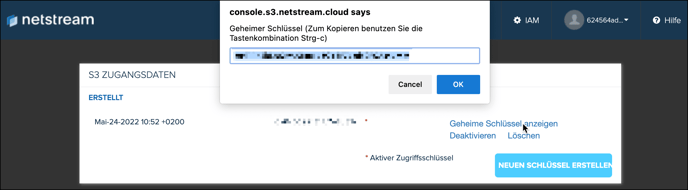
Es ist möglich, mehrere Zugangsschlüssel zu erstellen, um verschiedene Applikationen voneinander getrennt zu halten.
Buckets
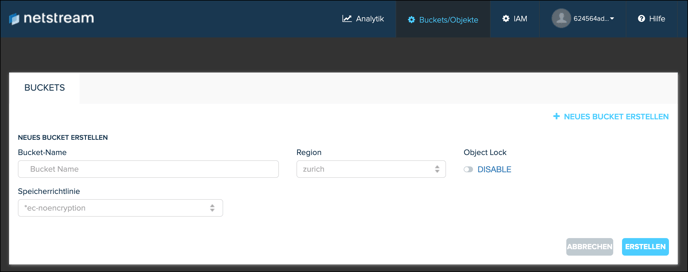
Damit eine Applikation Daten speichern kann, braucht sie zusätzlich zum Zugangsschlüssel ein Bucket. Gehen Sie wie folgt vor:
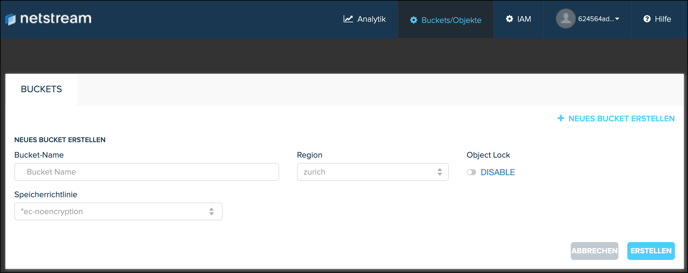
- Öffnen Sie das Buckets-Menü.
- Geben Sie den gewünschten Bucket-Namen ein.
- Bestätigen Sie mit Erstellen.
Nachdem das Bucket erstellt wurde, können durch klicken auf "Eigenschaften" verschiedene Einstellungen vorgenommen werden. Für den Standard-Einsatz mit Backup-Software reichen normalerweise die Default-Werte.
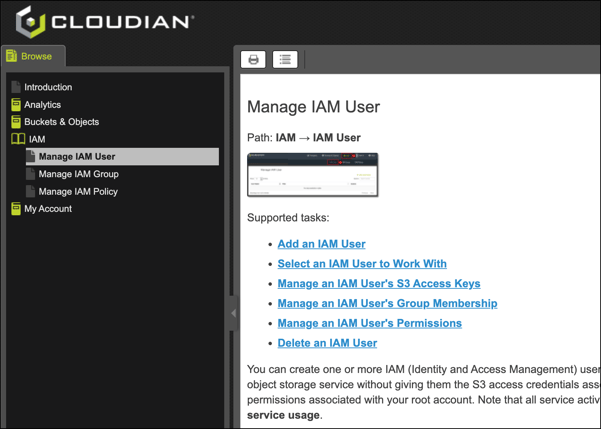
Erweiterte Einstellungen (u.A. mittels "IAM"-Menu) erlauben es, zusätzliche Nutzer auf dem Object Storage Account einzurichten, mit granular definierten Zugangsrechten zu den Buckets und eigene Sicherheitsschlüssel. Detaillierte Informationen dazu sind im "Hilfe"-Menu ersichtlich.

Für weitere Informationen stehen wir jederzeit gerne zur Verfügung.