![Netstream_White_RGB[1].svg]](https://support.netstream.cloud/hubfs/Netstream_White_RGB%5B1%5D.svg)
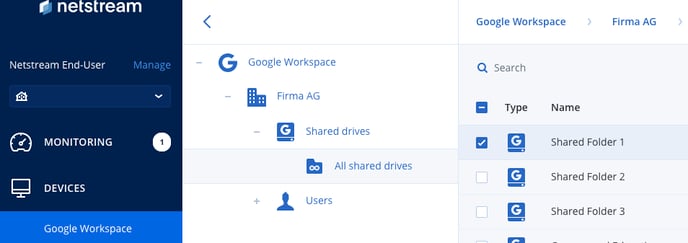
In der Sidebar links auf "Devices" und dann "Google Workspace" klicken
-
- Navigiere in der linken Seitenleiste zu "Devices" und wähle anschließend "Google Workspace" aus.
Den entsprechenden Ordner auswählen (Shared drives oder Users)
-
- Wähle den Bereich aus, aus dem du Daten wiederherstellen möchtest: "Shared drives" (geteilte Laufwerke) für freigegebene Laufwerke oder "Users" (Benutzer) für individuelle Nutzerkonten.
Den entsprechenden Shared drive anwählen
-
- Klicke auf das entsprechende geteilte Laufwerk, das du wiederherstellen möchtest.
- Klicke auf das entsprechende geteilte Laufwerk, das du wiederherstellen möchtest.
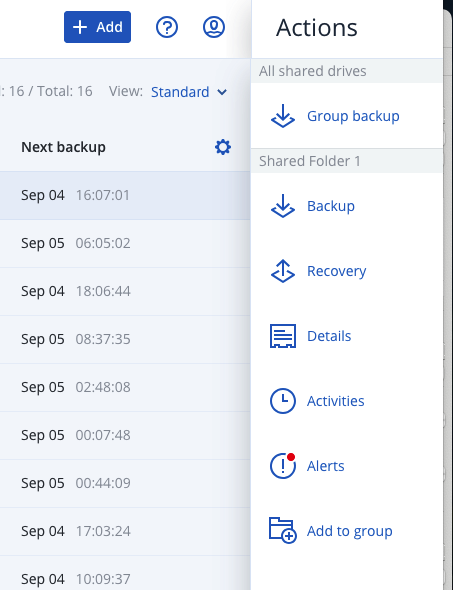
Schritt 4: In der linken Seitenleiste auf "Recovery" klicken
- Wähle in der linken Seitenleiste den Punkt "Recovery" aus, um den Wiederherstellungsprozess zu starten.
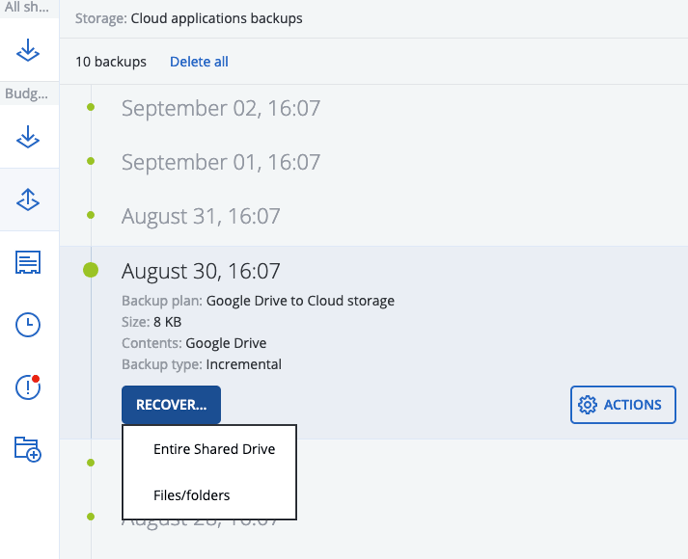
Entsprechendes Backupdatum anwählen und dann auf "Recover"
-
- Wähle das gewünschte Backup-Datum aus, von dem die Dateien wiederhergestellt werden sollen, und klicke auf "Recover".
Schritt 6: "Entire Shared Drive" oder "Files/Folders" auswählen
-
- Entscheide, ob du das gesamte geteilte Laufwerk ("Entire shared drive") oder nur bestimmte Dateien und Ordner ("Files/Folders") wiederherstellen möchtest.
Dateien/Ordner in der Liste auswählen
-
- Wähle die spezifischen Dateien oder Ordner aus der angezeigten Liste aus, die du wiederherstellen möchtest.
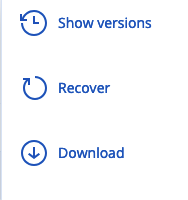
Schritt 8: Auf "Download" klicken, um Dateien auf den eigenen Rechner herunterzuladen, oder auf "Recover", um sie am ursprünglichen Speicherort wiederherzustellen
-
- Klicke auf "Download", um die ausgewählten Dateien auf deinen Computer herunterzuladen, oder auf "Recover", um sie an ihrem ursprünglichen Ort wiederherzustellen.
Mit diesen 8 Schritten kannst du Dateien aus einem Google Workspace Backup wiederherstellen — entweder direkt auf deinen Computer ("Download") oder an den ursprünglichen Speicherort im Shared Drive ("Recover").